Menyiapkan File Siap Cetak: CMYK, Bleed, dan Resolusi
Tiga hal ini adalah penyebab paling umum hasil cetak meleset dari ekspektasi: warna jadi kusam, ada garis putih di tepi potongan, atau gambar pecah. Kabar baiknya, ketiganya bisa dicek dalam lima menit sebelum file dikirim.
1. Pakai mode warna CMYK, bukan RGB
Layar HP dan komputer menampilkan warna dengan mode RGB (cahaya), sedangkan mesin cetak bekerja dengan CMYK (tinta: cyan, magenta, yellow, black). Rentang warna RGB lebih luas — warna-warna neon yang terlihat menyala di layar seringkali tidak bisa direproduksi persis oleh tinta cetak.
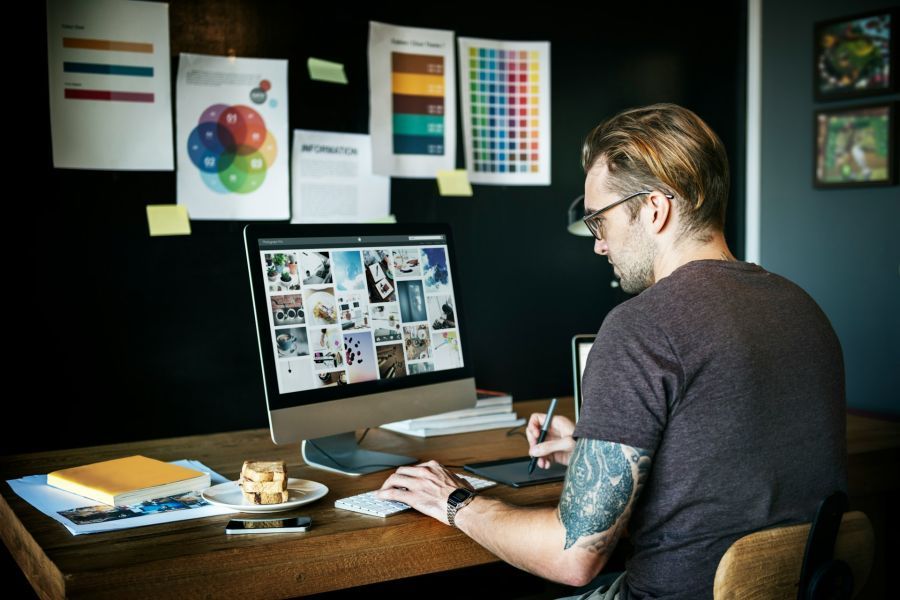
Solusinya: ubah mode warna dokumen ke CMYK sejak awal di aplikasi desain Anda (Photoshop, Illustrator, CorelDRAW, atau Canva versi cetak). Kalau file sudah jadi dalam RGB, konversikan dulu lalu cek ulang — warna yang berubah drastis bisa dikoreksi sebelum naik cetak.
2. Tambahkan bleed 3 mm
Bleed adalah area lebihan desain di luar garis potong, standarnya 3 mm di setiap sisi. Tanpa bleed, sedikit saja pisau potong bergeser, akan muncul garis putih tipis di tepi hasil cetak. Pastikan juga teks dan logo penting berada di dalam safe area (minimal 3–5 mm dari garis potong) agar tidak ikut terpotong.
3. Resolusi minimal 300 dpi (pada ukuran asli)
Untuk cetakan yang dilihat dari dekat (kartu nama, brosur, kemasan), gambar harus beresolusi 300 dpi pada ukuran cetak sebenarnya. Gambar yang diambil dari internet atau screenshot chat umumnya hanya 72 dpi — diperbesar sedikit saja langsung pecah. Untuk banner besar yang dilihat dari jauh, 100–150 dpi biasanya sudah cukup.
Masih ragu file Anda sudah siap? Kirim saja ke tim kami — pengecekan file gratis, dan kami akan kabari kalau ada yang perlu diperbaiki sebelum cetak.